E-tjänst för medlemmar
I Sotekassas elektroniska ärendehantering eTjänsten kan du sköta dina ärenden som gäller medlemskap och utkomstskydd för arbetslösa på ett informationssäkert sätt, när det passar dig. eTjänsten hette tidigare WebKassan.
eTjänsten är arbetslöshetskassans elektroniska tjänst, där du till exempel kan
- söka förmåner
- skicka bilagor
- följa hur din ansökan framskrider
- kontrollera information om de förmåner som betalas ut till dig och de beslut som rör dem
- skicka meddelanden till kassans sakkunniga
- följa maximitiden för den inkomstrelaterade dagpenningen
- kontrollera skatteuppgifterna som finns tillgängliga för kassan
- redigera dina kontaktuppgifter.
Du kan logga in på eTjänsten med dina personliga bankuppgifter, mobilcertifikat eller certifikatkort.
Vi rekommenderar dig att använda eTjänsten som din primära kommunikationskanal, eftersom den är säker och snabb.
Instruktioner för eTjänsten
Läs anvisningarna för eTjänsten nedan.
Du kan även ladda ner anvisningarna i PDF-format från denna länk. PDF-versionen innehåller samma anvisningar samt ytterligare bilder som illustrerar hur tjänsten används.
Så här använder du eTjänsten
När du har loggat in i eTjänsten kan du skicka din ansökan om dagpenning genom att använda knapparna på startsidan. Från samma ställe kan du också skicka bilagor till din ansökan.
Fyll i ansökan noggrant och svara på varje punkt enligt din situation. Om du inte kan gå vidare till nästa sida, kontrollera att du har besvarat alla frågor.
I avsnittet Information om ansökningsperiod föreslår systemet automatiskt en viss ansökningsperiod. Om perioden stämmer överens med den tid du vill ansöka om dagpenning och du har varit arbetslös under hela perioden, behöver du inte göra några ändringar i ansökningsperioden.
Observera att när du fyller i din ansökan behöver du inte fundera över hur en eventuell självrisktid, periodisering av semesterersättning eller karens påverkar din rätt till dagpenning. Fyll i ansökan om dagpenning normalt för hela arbetslöshet- eller permitteringstiden och ange din situation (arbetslös / i arbete / sjuk osv) i ansökan på ett sanningsenligt sätt.
Om du vill ändra ansökningsperioden eller om perioden innehåller arbetsdagar, sjukdomsdagar, TE-tjänst, oavlönad ledighet eller liknande, måste du ändra på uppgifterna för ansökningsperioden. Klicka då på knappen där det står Redigera uppgifter.
Välj från listan det alternativ som bäst passar din situation. Du kan välja flera alternativ.
Om du har varit delvis i arbete, ska du välja:
Under ansökningsperioden har jag huvudsakligen varit ”Arbetslös”.
Ytterligare har jag varit (du kan välja flera alternativ) ”På arbete”.

Observera att när du väljer På arbete, ska du ange arbetsgivarens namn i fältet som öppnas. Ange namnet på varje arbetsgivare (ett namn per fältet) i fältet Arbetsgivarna. Du kan lägga till flera fält genom att klicka på +-tecknet.
Fyll i tabellen för varje dag vad du har gjort. För lönearbete ska du anmäla antalet arbetstimmar på faktiska eller planerade arbetsdagarna, uppdelat per arbetsgivare. Ange även arbetstimmar för avlönad sjukledighet, årssemester och annan frånvaro. Ange arbetstimmarna i formatet hh:mm.

Ange inte arbetstimmar för arbetslöshets- eller utbildningsdagar. Ange inte heller arbetstimmar för oavlönade frånvarodagar.
Om du har varit frånvarande från sysselsättningsfrämjande tjänst, anteckna borta från TE-tjänst och ange orsaken till din frånvaro senare i avsnittet Ytterligare information.
När du har fyllt i kalenderdelen kan du stänga den genom att klicka på Slutför och fortsätta fylla i ansökan.
Om du har under ansökningsperioden börjat ett heltidsjobb som varar över två veckor, fyll i ansökan endast fram till början av arbetet. Klicka då på Redigera uppgifter under avsnittet Information om ansökningsperiod och avsluta din ansökningsperiod dagen före arbetet började.
Ange heltidsarbete som varar över två veckor som orsak till att du ansöker om dagpenning för en kortare period än vanligt. Bifoga en kopia av arbetsavtalet din ansökan.
Om du får lön under ansökningsperioden, ange datum för löneutbetalning eller en uppskattning av detta i avsnittet Datum för löneutbetalning. Om du får lön från flera arbetsgivare under samma ansökningsperiod kan du lägga till uppgifterna om en annan arbetsgivares löneutbetalning genom att klicka på punkten Lägg till dag.
När du har fyllt i ansökan, kontrollera ännu en gång att de uppgifter du lämnat är korrekta. Om du efter att du har skickat in ansökan upptäcker att någon information saknas, meddela detta snarast via ett meddelande som du kan skicka i eTjänsten.
När du skickar bilagor till kassan, till exempel lönespecifikationer, anställningsavtal eller andra nödvändiga bilagor, klicka på ”Skicka bilagor” på startsidan. Du kan skicka bilagor i PDF-, JPG-, JPEG-, TIFF-, PNG- ja GIF-format. Observera att du kan skicka högst 10 bilagor åt gången. Du kan dock skicka bilagor i flera omgångar. Den maximala storleken för en fil är 5 MB.
Du kan kontrollera de bilagor som har kommit fram i avsnittet Uppföljning av ansökningar – Ansökningsarkiv. Klicka på den blåa triangeln från raden för att se filerna i detalj.
Kassan kan inte hantera lösenordskyddade filer så vänligen ta bort eventuellt skydd innan du skickar filen. eTjänsten är säker, så din datasäkerhet påverkas inte av att ta bort filkrypteringen.
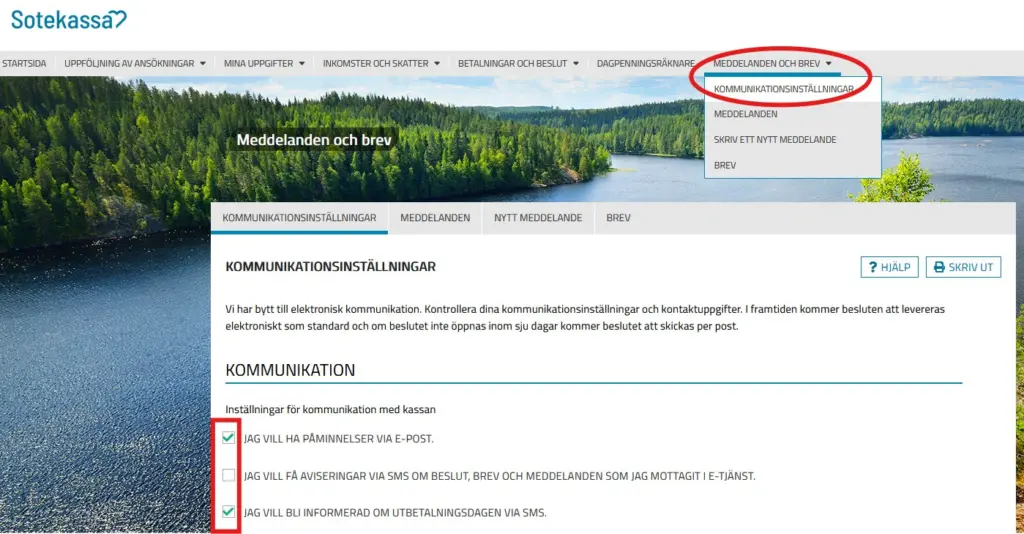
När du har skickat in din dagpenningsansökan rekommenderar vi att du följer meddelanden i eTjänsten eftersom vi oftast ber om kompletterande uppgifter via meddelanden i eTjänsten. I eTjänstens kommunikationsinställningar kan du välja på vilket sätt du vill att vi meddelar dig om beslut, brev och meddelanden som kommer till eTjänsten. Om du vill få notifikationer per e-post, kontrollera att du har meddelat oss en fungerande e-postadress.
Kontrollera dina kommunikationsinställningar här:
Välj: Meddelanden och brev – Kommunikationsinställningar.